Saturday, July 30, 2011

Gateway warnet menggunakan ClearOS part 1

Sekarang ini kebanyakan gateway dari warnet menggunakan mikrotik. Disini saya akan menggunakan sebuah distro linux yang bisa digunakan sebagai gateway dari warnet, yaitu ClearOS. Untuk info mengenai ClearOS ini,

Klik disini

Menurut penjelasin di homepage dari ClearOS ini, distro ini selain dapat di gunakan untuk gateway, dapat pula dijadikan Server ^^, dibawah ini feature – feature yang ditawarkan ClearOS untuk menggunakan sebagai gateway :

  • Antimalware – Antivirus, Antiphishing, Antispyware
  • Antispam
  • Bandwidth Management
  • Intrusion Protection, Intrusion Prevention, Intrusion Detection
  • Protocol Filtering including Peer-to-Peer Detection
  • Content Filter
  • Web Proxy
  • Access Control

selain fitur – fitur diatas, beberapa hal yang saya temukan mengenai Distro ini adalah :
remote gateway dari client menggunakan web browser.
1.tampilan konfigurasi di PC yang kita gunakan sebagai gateway sama dengan tampilan di web browser ketika kita me-remote dari client, tidak hanya layar hitam (konsole).
2.Installasi dan konfigurasi yang menurut saya jauh lebih mudah dan cepat.
3.Web proxy, dengan ini koneksi di warnet anda akan terasa cepat, karena page dari website di cache di server.
4.Dan terakhir yang paling saya suka, Gratiss,. :D

untuk membuat gateway ini tentunya dibutuhkan PC yang akan di install ClearOS ini. Spek PC yang akan saya gunakan adalah :
prosessor P4 2.4Ghz
mobo Amptron (typenya lupa :D )
Ram DDR2 2GB
HDD 80GB Seagate
2 Lan Card, untuk eth0 dan eth1.

Setelah persiapan Ok, sekarang langsung saja ke proses installasi dari ClearOS ini :
pertama atur agar first Boot dari PC ini adalah CD/DVD-Rom, setelah di atur dan CD ClearOS dapat berjalan, maka tampilanya pertamanya adalah seperti dibawah ini :

yang harus kita lakukan, cukup tekan enter saja. Karena kita akan melakukan fresh install ke PC ini. Lalu tunggu hingga ke step selanjutnya.


disini disuruh memilih bahasa yang akan kita gunakan, tidak usah repot – repot mencari bahasa indonesia karena tidak ada :D , untuk itu kita pilih yang cukup aman saja, pilih English.


Selanjutnya disini kita memilih type keyboard yang digunakan, pilih type keyboard anda.

Selanjutnya disini ada pertanyaan dimana sumber installasi di disediakan, karena disini saya menggunakan CD-ROM jadi pilih Lokal CD-ROM.

Disini kita disuruh memilih apakah akan melakukan Install atau upgrade. Bila anda baru mau menginstall ClearOS ini maka pilih Install, sedangkan bila sudah ada ClearOS dan anda ingin melakukan Upgrade pilihlah Upgrade.

Selanjutnya, disini kita diberi peringatan bahwa semua isi dari harddisk akan di hapus, dan bila anda telah yakin maka ketik ClearOS pada kotak yang disediakan.

Selanjutnya, disini kita di haruskan memilih mode apa yang akan kita gunakan. Jadi seperti yang telah dijelaskan sebelumnya ClearOS memiliki 2 mode yaitu
1.Gateway Mode ; yang digunakan untuk gateway.
2.Standalone Mode : yang digunakan untuk server.
Jadi untuk kali ini yang kita pilih adalah Gateway Mode.

Selanjutnya, kita memilih jenis koneksi internet yang digunakan. Disini saya memilih Ethernet.
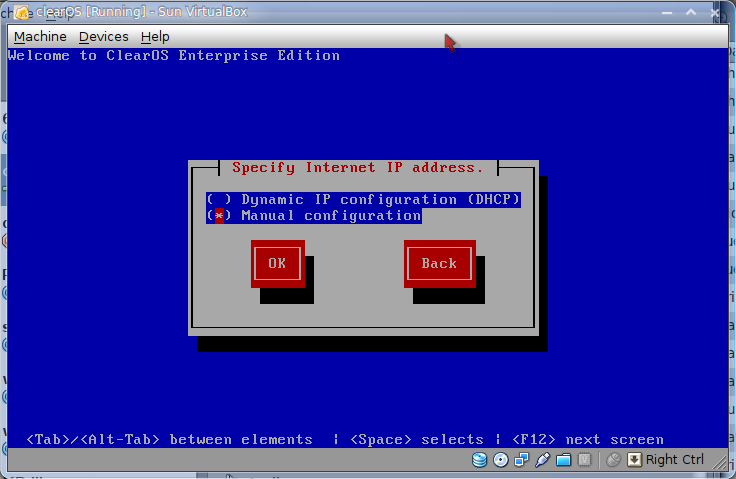
Selanjutnya, disini kita memilih apakah IP address nya menggunakan konfigurasi DHCP atau manual, disini saya memilih manual.

Pertama saya akan jelaskan terlebih dahulu, untuk membuat gateway ini kita akan menggunakan dua buah NIC yaitu :
1.NIC yang pertama untuk menyambungkan antara gateway dengan modem. (eth0)
2.NIC yang kedua untuk menyambungkan antara gateway dengan jaringan Lokal. (eth1)
sehingga akan ada dua buah IP yang terdapat dalam gateway ini, dan juga ada dua buah subnetwork yang berbeda misalnya 192.168.1.XX untuk eth0 dan misalnya 192.168.0.XX untuk eth1. Ilustrasinya dapat dilihat dibawah ini.

Nah sekarang kembali ke proses installasi tadi, disini kita memasukan IP address untuk NIC yang pertama (eth0). Jadi konfigurasinya adalah :

IP address : 192.168.1.2 / 255.255.255.0
gateway ; 192.168.1.1 (merupakan IP dari Modem)
Name Server : 202.134.0.155 (merupakan DNS dari Speedy)

selanjutnya disini kita memasukan IP address untuk NIC yang kedua (eth1).

Selanjutnya disini masukan password untuk system / root dari ClearOS ini. Dan jangan lupa di verify, password inilah yang akan digunakan untuk melakukan login ke system ClearOS dan juga melakukan remote dari Client.


Selanjutnya, disini adalah untuk memilih schema dari partisi clearOS ini. Disini saya memilih Use Default. Untuk memilih konfigurasi default dari ClearOS, namun bila anda berkeinginan untuk mengatur konfigurasi partisi sendiri untuk ClearOS ini anda bisa memilih I will do my own partitioning.

Selanjutnya, disini kita akan memilih module – module standard yang akan di install di ClearOS ini, disini saya akan mengaktifkan Graphical Console, Antimalware, Antispam, Bandwidth manager, Intrusion Protection, Protocol Filter.

Selanjutnya, disini kita akan memilih module – module tambahan yang akan di install di ClearOS ini, disini saya akan mengaktifkan Web Proxy, Content Filter, Windows Networking, dan Web Server.

Disini ada peringatan terakhir apakah semua setting yang tadi anda masukan telah benar, bila ya, pilih done. Selanjutnya anda mengambil secangkir kopi dan cemilannya untuk menunggu proses installasinya selesai, (yang ini Optional lho :D )

Proses Installasinya

setelah ada pesan seperti dibawah ini, maka installasi selesai, lalu reboot PC.

selamat, anda telah berhasil menginstall Gateway warnet. sampai ketemu di artikel selanjutnya yang merupakan kelanjutan dari artikel ini mengenai konfigurasi dari ClearOS ini.

setting DHCP Server di mikrotik

Cara mudah setting DHCP server di Mikrotik
Cara mudah setting DHCP server di krotik menggunakan langkah langkah seprti dibawah ini. Tentunya kita sudha paham apa itu IP Address. Karena ada beberapa IP yang akan diberikan ke klien maka Anda harus menentukan IP Range terlebih dahulu. Misalnya IP rangenya dari 192.168.0.10 sampai dengan 192.168.0.254
Diawali dengan membuat IP range dengan IP pool, langkahnya sebagai berikut :
1. Membuat address pool dan menentukan IP Range
2. Mengaktifkan DHCP server.

Sebagai gambaran kita mempunyai 2 interface, Interface satu WAN / INTERNET sedangkan yang satunya lokal. Untuk melihat interface yang ada pada Mikrotik Router kita bisa menggunakan perintah sebagai berikut :

[admin@Mikrotik] > interface print
Flags: X – disabled, D – dynamic, R – running
# NAME TYPE RX-RATE TX-RATE MTU
0 R ether1 ether 0 0 1500
1 R ether2 ether 0 0 1500[admin@Mikrotik] >

kemudian set IP address pada interface Mikrotik. Misalkan ether1 akan kita gunakan untuk koneksi ke Internet dengan IP 192.168.100.1 dan ether2 akan kita gunakan untuk network local kita dengan IP 192.168.0.1

[admin@mikrotik] > ip address add address=192.168.100.1 netmask=255.255.255.0 interface=ether1

[admin@mikrotik] > ip address add address=192.168.0.1 netmask=255.255.255.0 interface=ether2

[admin@mikrotik] >ip address print
Flags: X – disabled, I – invalid, D – dynamic
# ADDRESS NETWORK BROADCAST INTERFACE
0 192.168.100.1/24 192.168.100.0 192.168.100.255 ether1
1 192.168.0.1/24 192.168.0.0 192.168.0.255 ether2
[admin@mikrotik] >

Langkah berikutnya adalah melakukan setup DHCP server pada Mikrotik.

1. Membuat address pool

/ip pool add name=dhcp-pool ranges=192.168.0.10-192.168.0.254
/ip dhcp-server network add address=192.168.0.0/24 gateway=192.168.0.1

2. Menentukan interface yang dipergunakan dan aktifkan DHCP Server.

/ip dhcp-server add interface=ether2 address-pool=dhcp-pool enable 0

[admin@mikrotik] > ip dhcp-server print
Flags: X – disabled, I – invalid
# NAME INTERFACE RELAY ADDRESS-POOL LEASE-TIME ADD-ARP
0 dhcp1 ether2
sampai tahap ini, DHCP server telah selesai untuk dipergunakan dan sudah bisa di test dari user.

Cara yang mudah lagi adalah dengan interface di mikrotiknya.
Langkahnya adalah :
1. Masuk ke winbox
2. Klik IP- pool
3. Klik tombol +
4. Isi kotak Name : misal “dhcp_1”
5. Isi Kotak addresses : misal 192.168.0.10-192.168.0.1254
6. Klik ok
Mudah bukan? Sampai saat ini IP Address range telah terbentuk
Langkah selanjutnya membuat DHCP server
1. Masuk ke winbox
2. Klik IP - DHCP Server
3. Klik DHCP Setup
4. Pilih DHCP Server Interface, klik next
5. DHCP Address space diisi : misal 192.168.0.0/24
6. Isi Gateway for DHCP Network, diisi dengan IP interface di mikrotik yang tersambung. Misanya 192.168.0.1
7. Next dan selesai.
8. Sampai saat ini DHCP server telah terbentuk
Selamat mencoba. Cara mudah setting DHCP server di mikrotik ini.

Gateway warnet menggunakan clearos

Akhirnya bisa lanjutkan juga tutorial yang kemarin :D
nah, setelah Clear OS terInstall di PC yang digunakan sebagai gateway warnet, sekarang saatnya untuk melakukan setting finishing untuk ClearOS ini. Setelah anda berhasil melakukan Installasi ClearOS, maka PC akan melakukan restart, setelah restart anda baru dapat melakukan setting finishing dari ClearOS ini.

Oh ya, alangkah baiknya kita melakukan testing browsing dari client terlebih dahulu untuk mengetahui apakah ClearOS yang baru saja di Install telah berjalan atau tidak. Bila ternyata ketika anda mencoba melakukan browsing dari client ternyata tidak bisa, coba dahulu tukar kabel dari kedua LAN Card PC ini. (karena dari pengalaman saya sering tertukar :D ). setelah itu coba lagi browsing. Bila dari client sudah bisa browsing, maka sudah bisa di pastikan ClearOS telah berjalan sesuai dengan jalurnya :D .

ok kembali ke setting untuk ClearOS, Setting untuk ClearOS ini dapat dilakukan dengan dua cara, yaitu ;

1.langsung melalui PC yang di gunakan sebagai Gateway.
2.Melakukan Remote dari Client menggunakan browser.

Kali ini saya akan menggunakan cara yang kedua. Jadi kita akan menggunakan PC client untuk melakukan remote. Caranya adalah,

1.pertama buka browser di PC client,
2.lalu di url ketikan https://[IP_LAN]:81
IP_LAN adalah IP Address dari gateway yang menuju ke jaringan lokal, atau di tutorial sebelumnya saya menyebutnya eth1. Jadi misalnya IP-nya adalah 192.168.0.1 maka ketik https://192.168.0.1:81.

3.Maka tampil jendela login dari ClearOS, maka masukan seperti dibawah ini :
name : root
password : [password yang anda masukan ketika installasi]
4.bila login berhasil, anda bisa melakukan ke tahap selanjutnya untuk melakukan setting finishing ^^d.

Nah, sekarang anda telah berhasil masuk ke menu konfigurasi dari ClearOS ini. Bila anda pertama kali masuk ke menu ini setelah melakukan installasi maka akan ada Wizard yang merupakan kelanjutan dari tahap installasi. Oleh karena itu setelah login maka akan muncul tampilan seperti dibawah ini.

Disini kita pilih bahasa yang akan digunakan. Disini saya memilih English, lalu pilih Next.

Setelah itu seperti tampilan di atas kita masukan DNS Server yang digunakan. lalu pilih Next.

Setelah itu Time zone, pilihlah zona waktu di tempat anda :D .lalu pilih Next.

setelah itu masukan nama untuk domain, silakan isi sesuai keinginan anda. lalu pilih Next.

Lalu disini kita masukkan data – data lebih lanjut. lalu pilih Next.
Ok sekarang telah selesai…anda telah selesai melakukan setting finishing clearOS sebagai gateway warnet. setelah ini kita akan melanjutkannya dengan setting Bandwidth management, untuk itu bisa dilihat di artikel selanjutnya :D ,

Cara setting web proxy di mikrotik

Web Proxy di miekocok adalah system yang dapat mempercepat akses ke suatu web
yang sudah pernah diakses oleh komputer lain, hal ini disebabkan karena alamat yang akan dibuka sudah di simpan didalam cache server. Dalam hal ini server miekocok. Transparent proxy menguntungkan dalam management client, karena system administrator tidak perlu lagi melakukan setup proxy di setiap browser komputer client karena redirection dilakukan otomatis di sisi server. Komputer client akan semakin cepat mengakses web yang pernah dibuka oleh komputer lain dalam satu jaringan.
Langkah untuk setting web server di miekocok adalah :
a. Web proxy setting
langkah pertama adalah : meng enable kan web proxy, src-address:0.0.0.0 dan port di setting 8080.

/ ip proxy
set enabled=yes src-address=0.0.0.0 port=8080
hostname=”proxyku” transparent-proxy=yes
parent-proxy=0.0.0.0:0 cache-administrator=”kang.verry@gmail.com”
max-object-size=131072KiB cache-drive=system max-cache-size=unlimited
max-ram-cache-size=unlimited

b. Setting firewall untuk Transparant Proxy
Menambah Nat Redirect, agar semua browser yang menuju port 80akan dibelokkan ke proxy terlebih dahulu. perlu ditambahkan yaitu rule REDIRECTING untuk membelokkan
traffic HTTP menuju ke WEB-PROXY.
Bentuk perintah konfigurasi :

ip firewall nat add chain=dstnat protocol=tcp dst-port=80 action=redirect
to-ports=8080

Perintahnya:

——————————————————————————–
/ ip firewall nat
add chain=dstnat protocol=tcp dst-port=80 action=redirect to-ports=8080
comment=”" disabled=no
add chain=dstnat protocol=tcp dst-port=3128 action=redirect to-ports=8080
comment=”" disabled=no
add chain=dstnat protocol=tcp dst-port=8000 action=redirect to-ports=8080